
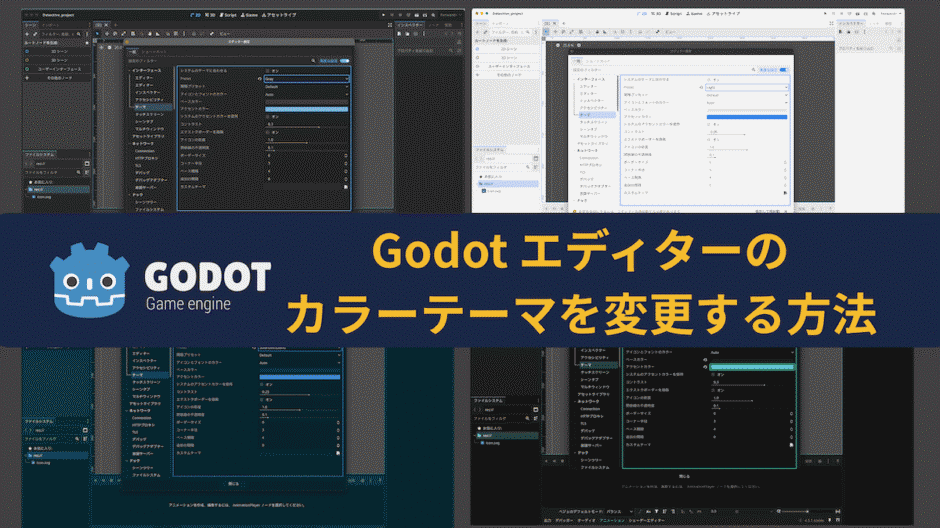

Godot 4では、エディターのカラーテーマを簡単にカスタマイズできます。目に優しいダークテーマはもちろん、明るいライトテーマなど、自分好みの配色にすることで、開発のモチベーションもグッと上がります。
この記事では、Godot 4エディターのカラーテーマを変更する方法を解説します。
目次
エディター設定画面を開く
まずはエディター設定画面にアクセスしましょう。
Windows / Linuxの場合
メニューバーから「エディター」→「エディター設定」を選択します。
macOSの場合
画面左上の「Godot」メニューから「エディター設定…」を選択します(macOSのUI規約に従い、設定はアプリケーションメニューに配置されています)。
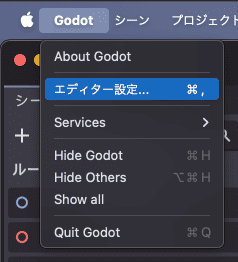
ショートカットキーでも開けます。
| OS | ショートカット |
|---|---|
| Windows / Linux | Ctrl + , |
| macOS | Cmd + ,(⌘,) |
プリセットテーマを変更する
Godot 4には、あらかじめ用意されたプリセットテーマがあります。
テーマの選択手順
- エディター設定を開く
- 左側のメニューから「インターフェイス」→「テーマ」を選択
- 「Preset」のドロップダウンからテーマを選ぶ
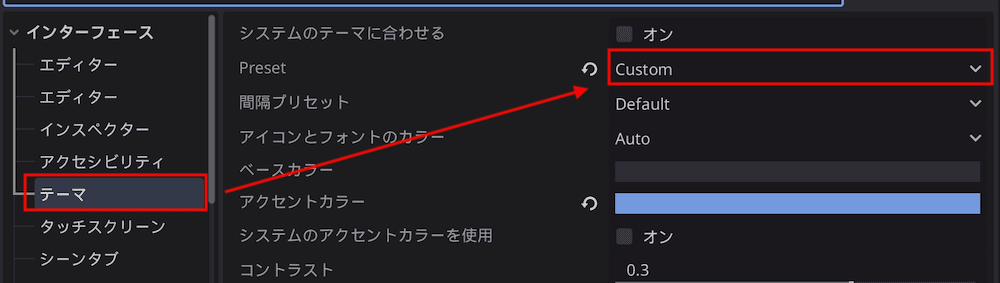
選べるプリセット一覧
Godot 4.xでは以下のプリセットが用意されています。
| プリセット名 | 特徴 |
|---|---|
| Default | Godotの標準テーマ(ダーク系) |
| Breeze Dark | KDE Plasmaライクなダークテーマ |
| Godot 2 | 旧バージョン風のライトテーマ |
| Gray | グレー基調の落ち着いたテーマ |
| Light | 明るいライトテーマ |
| Solarized (Dark) | 目に優しいSolarizedのダーク版 |
| Solarized (Light) | Solarizedのライト版 |
| Black (OLED) | 純黒背景のテーマ。OLEDディスプレイでの使用に最適で、バッテリー節約にも効果的 |
| Custom | Base ColorやAccent Colorを変更すると自動的にこれになる |
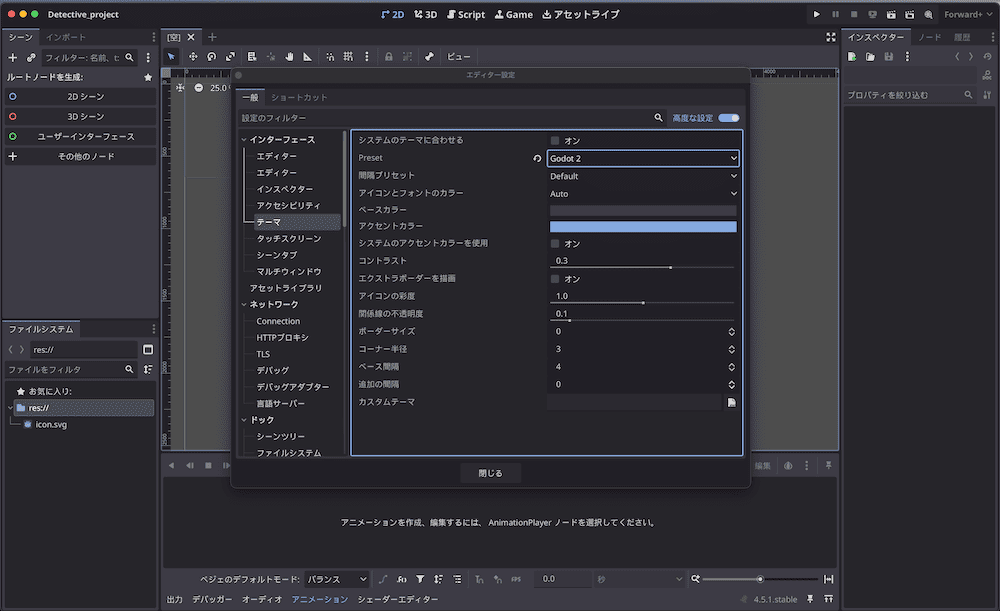
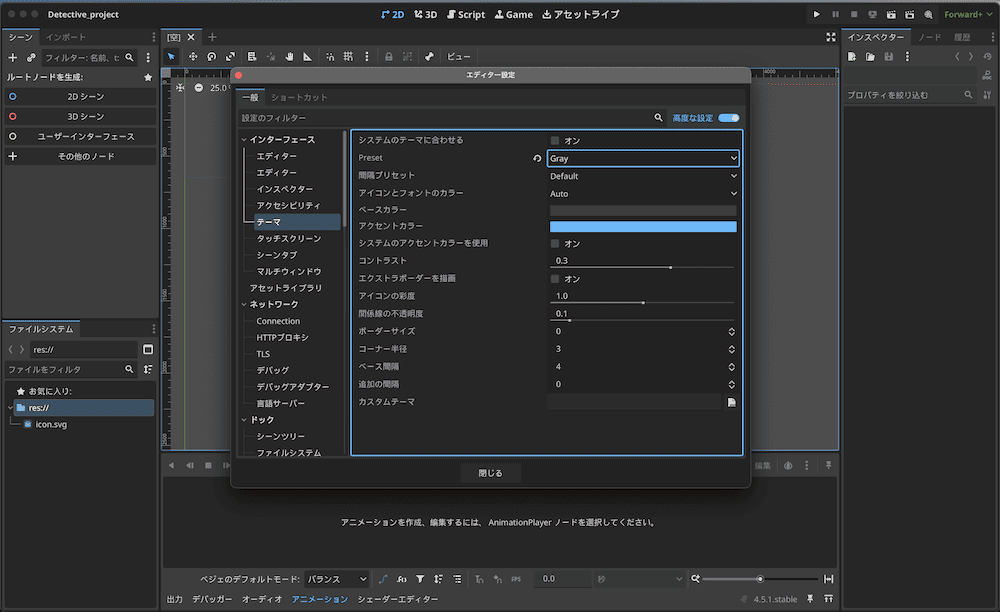
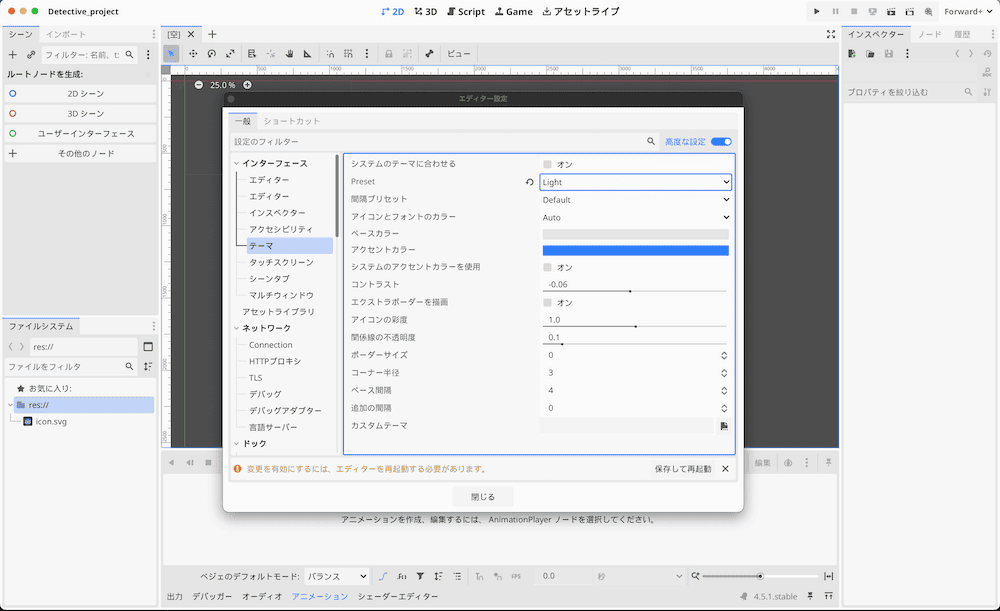
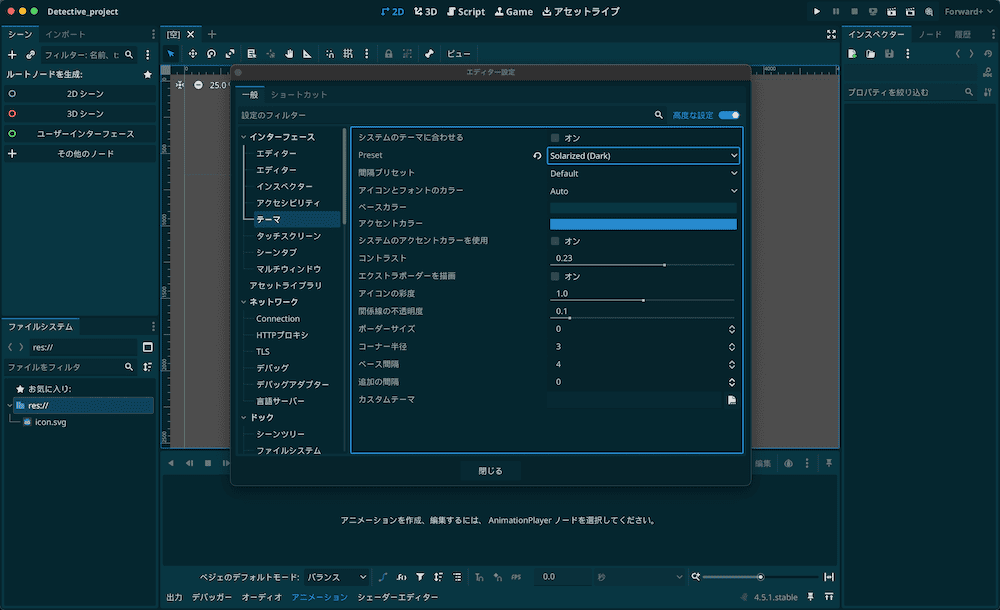
好みの色にカスタマイズする
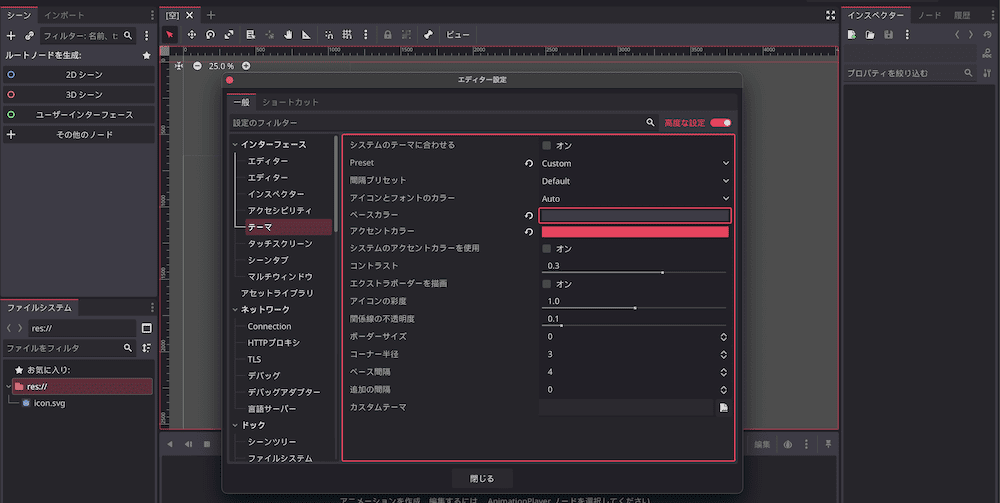
プリセットにあるカラーテーマ以外の色に設定したい場合、自分の好きな色にカスタマイズすることが可能です。
アクセントカラーを赤色系に変えてみたエディタがこちら↓
基本カラーの変更
同じ「テーマ」設定画面で、以下の項目をカスタマイズできます。
| 項目 | 説明 |
|---|---|
| ベースカラー (Base Color) | エディタ全体のベースとなる背景色 |
| アクセントカラー (Accent Color) | ボタンや選択項目のハイライト色 |
| コントラスト (Contrast) | コントラスト強度 |
アクセントカラー設定例
好みに合わせて試してみてください。
サイバーパンク風(青×ピンク)
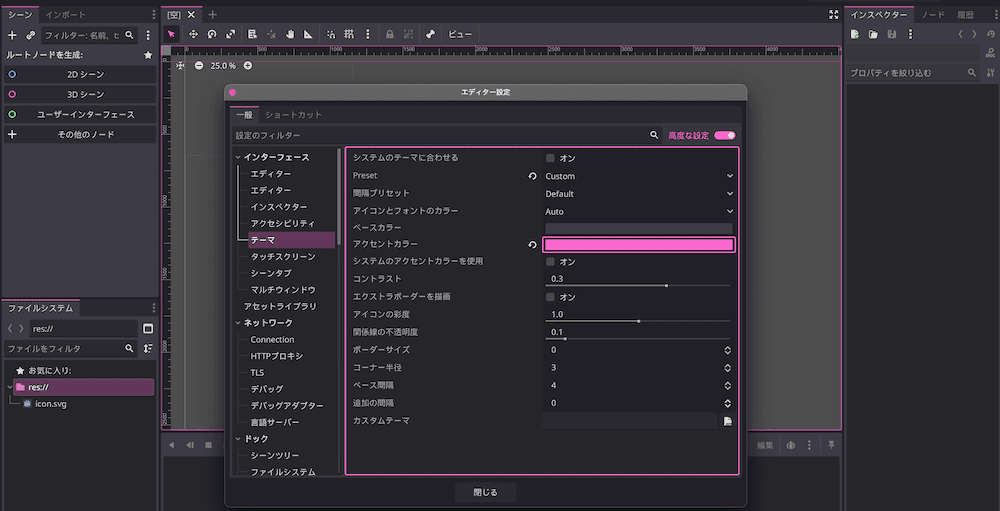
- Base Color:
#1a1a2e - Accent Color:
#e94560
自然派グリーン
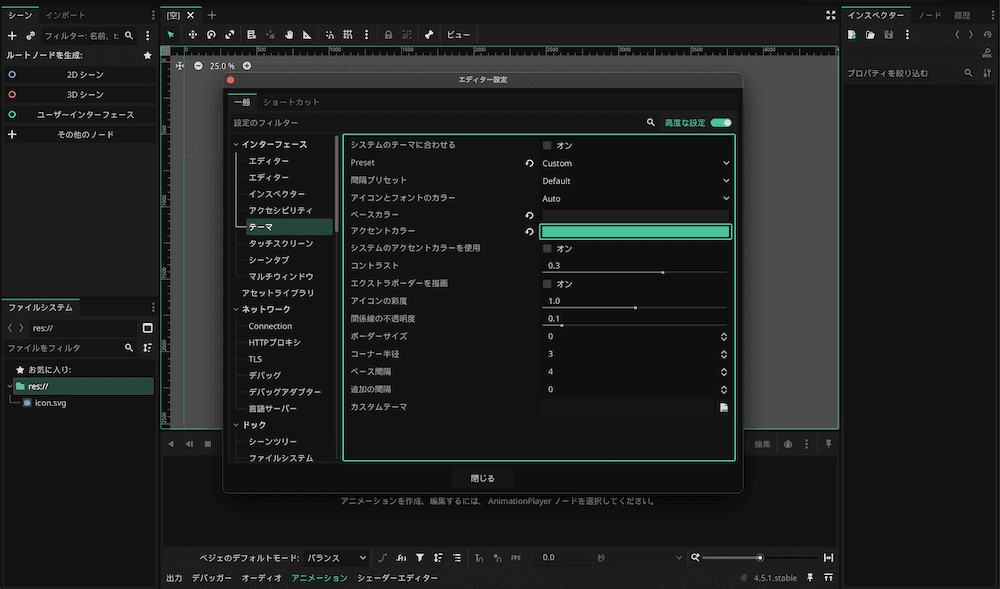
- Base Color:
#1e1e1e - Accent Color:
#4ecca3
落ち着いたパープル
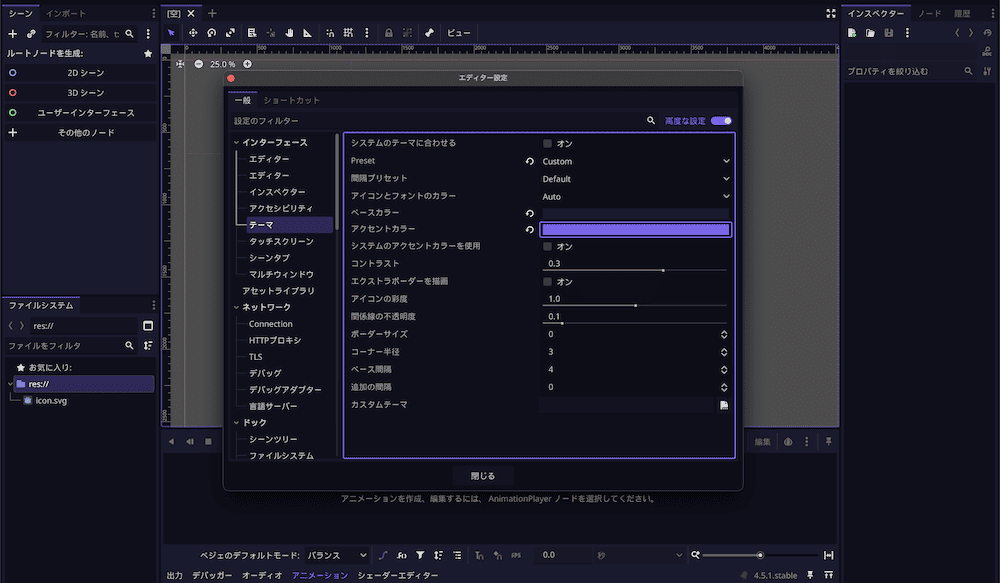
- Base Color:
#1a1a2e - Accent Color:
#7b68ee
まとめ
Godot 4のエディターのカラーテーマ変更方法を紹介しました。
- プリセットテーマで手軽にダークモードやライトモードに切り替え
- アクセントカラーで自分好みの配色にカスタマイズ
エディターの見た目が変わると、気分も変わります。お気に入りのテーマを見つけて、自分に合った Godot 開発環境を構築しましょう!