

動作確認環境
– Godot Engine: v4.5.1
– OS: MacOS
Godot Engineをインストールしたけど、メニューが全部英語で困っていませんか?この記事では、Godotエディタの言語設定を日本語化する方法を解説します。
目次
Godotは標準で日本語に対応している
Godotエンジンは公式で多言語対応しており、日本語も標準でサポートされています。追加のプラグインや言語ファイルをダウンロードする必要はなく、設定を変更するだけで日本語表示に切り替えられます。
日本語に変更する手順
手順1:Editor Settingsを開く
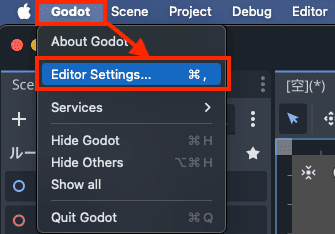
Godotエディタを起動したら、上部メニューから「Godot」→「Editor Settings…」をクリックします。
手順2:言語設定を変更する
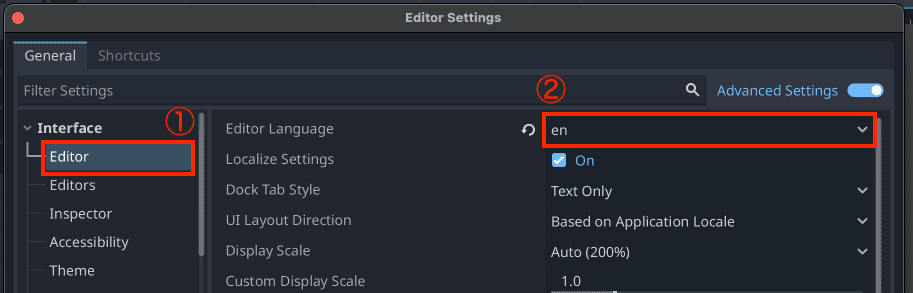
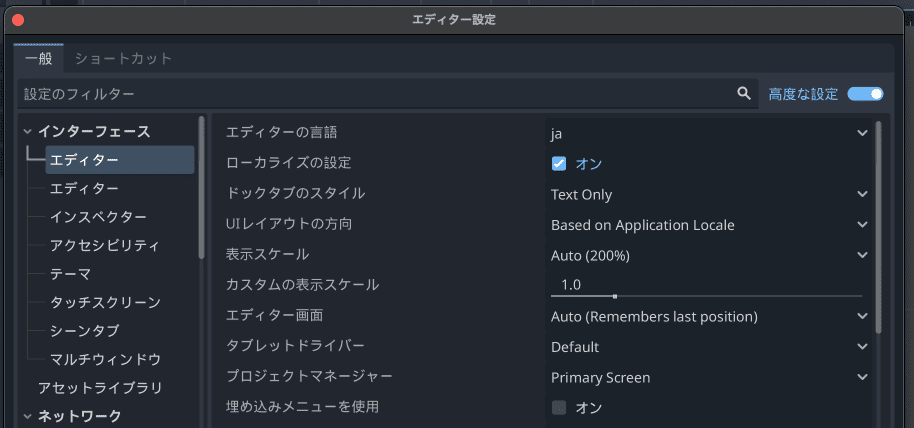
Editor Settingsウィンドウが開いたら、以下の手順で言語を変更します。
- 左側のメニューから「Interface」→「Editor」を選択
- 右側に表示される設定項目の中から「Editor Language」の項目を選択
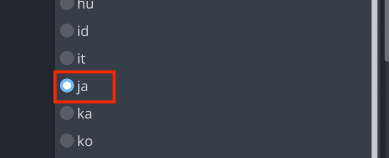
- ドロップダウンメニューをクリックして「ja」を選択
手順3:エディタを再起動する
言語を変更すると、エディタの再起動を求める表示が出る場合があります。「保存して再起動」をクリックしてエディタを再起動しましょう。

再起動後、メニューやパネルの表示が日本語に切り替わっていれば設定完了です。
日本語化しても英語のままの部分がある?
日本語に設定しても、一部の専門用語やノード名は英語のまま表示されます。これは意図的なもので、以下の理由があります。
- ノード名やプロパティ名:公式ドキュメントやチュートリアルとの整合性を保つため
- 一部の技術用語:翻訳すると意味が分かりにくくなる場合があるため
プログラミングの世界では英語の用語がそのまま使われることが多いので、慣れておくと学習の幅が広がります。

日本語表示のメリット・デメリット
メリット
- メニューの意味が直感的に分かる
- 初心者でも操作に迷いにくい
- 学習のハードルが下がる
デメリット
- 海外のチュートリアルと表記が異なる場合がある
- 翻訳が一部不自然な箇所もある
- 最新バージョンでは翻訳が追いついていない機能もある
英語が苦手な方は、日本語設定にして使用するのが良いかと思います。
まとめ
Godotエディタの日本語化は、Editor Settings から数クリックで完了します。
- Godot → Editor Settings を開く
- Interface → Editor → Editor Language で「ja」を選択
- エディタを再起動
これでGodotでのゲーム開発をより快適に始められます。まずは日本語環境で基本操作に慣れていきましょう。